Wie Benchmarq funktioniert
Benchmarq hilft Ihnen dabei, zu messen und zu verbessern, wie KI-Suchmaschinen, Crawler und Agenten Ihre Website finden, verstehen und zitieren. Dieser Leitfaden führt Sie durch den gesamten Workflow — von der Registrierung über die Durchführung von Scans bis hin zum Lesen von Berichten und der Nutzung erweiterter Tracking-Funktionen in kostenpflichtigen Abonnements.
Schritt-für-Schritt-Anleitung
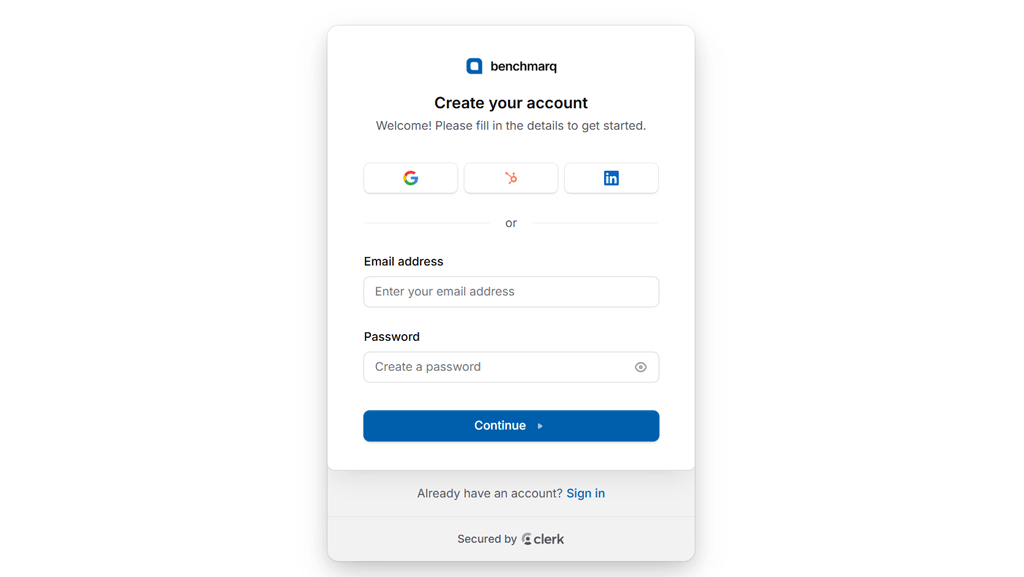
Erstellen Sie Ihr Konto
Beginnen Sie mit der Registrierung unter app.benchmarq.io.
Sie können sich mit Google, HubSpot, LinkedIn oder einem klassischen Benutzernamen und Passwort anmelden.
Nach der Verifizierung landen Sie automatisch in Ihrem Arbeitsbereich und können Ihren ersten Audit durchführen.
Starten Sie einen neuen Scan
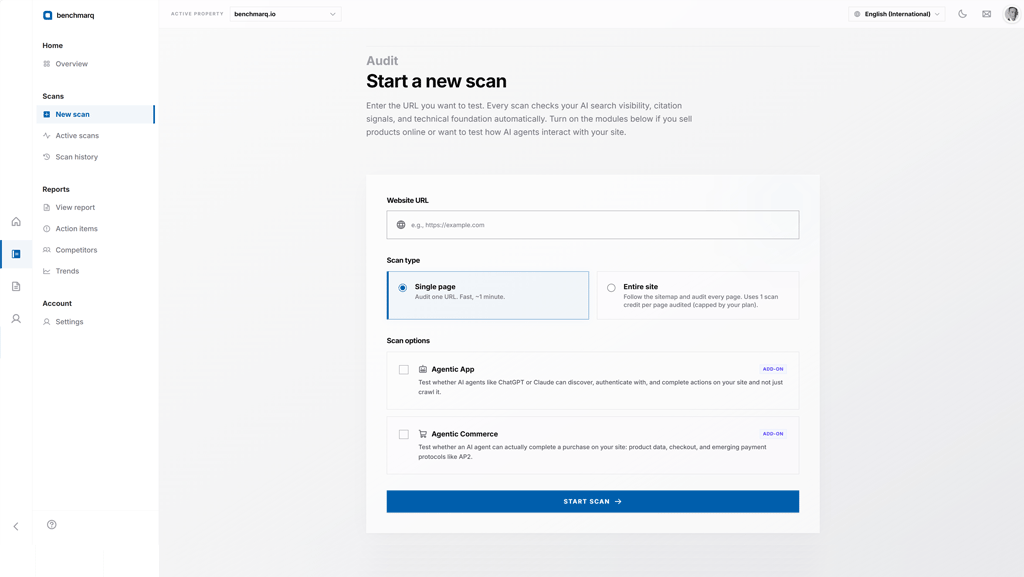
Öffnen Sie das Formular für neue Scans und geben Sie die Domain ein, die Sie prüfen möchten.
Wählen Sie Ihren Scan-Typ: Einzelne Seite prüft nur die eingegebene URL und verbraucht ein Scan-Guthaben. Gesamte Website folgt Ihrer Sitemap und prüft jede gefundene Seite, wobei pro Seite ein Scan-Guthaben verbraucht wird, prüfen Sie daher vor dem Ausführen auf einer großen Website das Seitenkontingent Ihres Tarifs.
Jeder Scan führt automatisch die grundlegenden Sichtbarkeitsprüfungen durch (GEO, AIO, AEO, CORE). Diese bestimmen Ihren Gesamtscore.
Wenn Sie mehr möchten, aktivieren Sie Agentic App, um zu testen, ob sich KI-Agenten auf Ihrer Website anmelden und Aktionen ausführen können, sowie Agentic Commerce, um zu testen, ob ein Agent einen Kauf abschließen kann, einschließlich Produktdaten, Checkout und Zahlungsprotokollen wie AP2. Beide Zusatzmodule lassen sich gemeinsam aktivieren und werden separat ausgewertet, ohne Ihren Gesamtscore zu beeinflussen.
Senden Sie das Formular ab, um Ihren Scan in die Warteschlange einzureihen.
Überwachen Sie den aktiven Scan
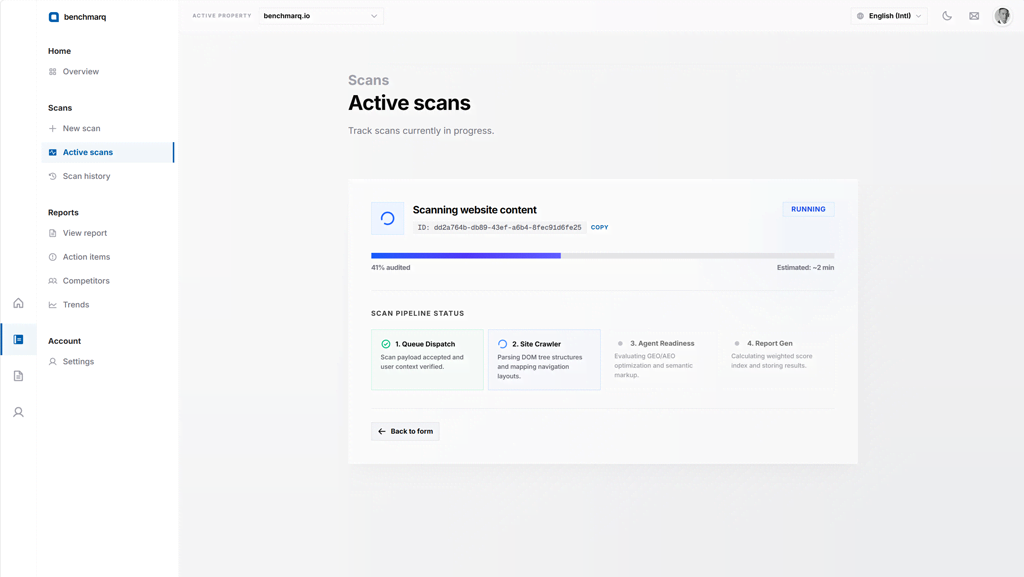
Während Ihr Scan läuft, zeigt die Seite für aktive Scans den Echtzeit-Pipeline-Fortschritt an — von der Zuweisung in die Warteschlange über das Crawlen der Website, die Bereitschaftsprüfungen der Agenten bis hin zur Berichterstellung.
Im Hintergrund führt Benchmarq über 200 Tests in den Sichtbarkeitssäulen GEO, AIO, AEO und CORE aus.
Bericht ansehen
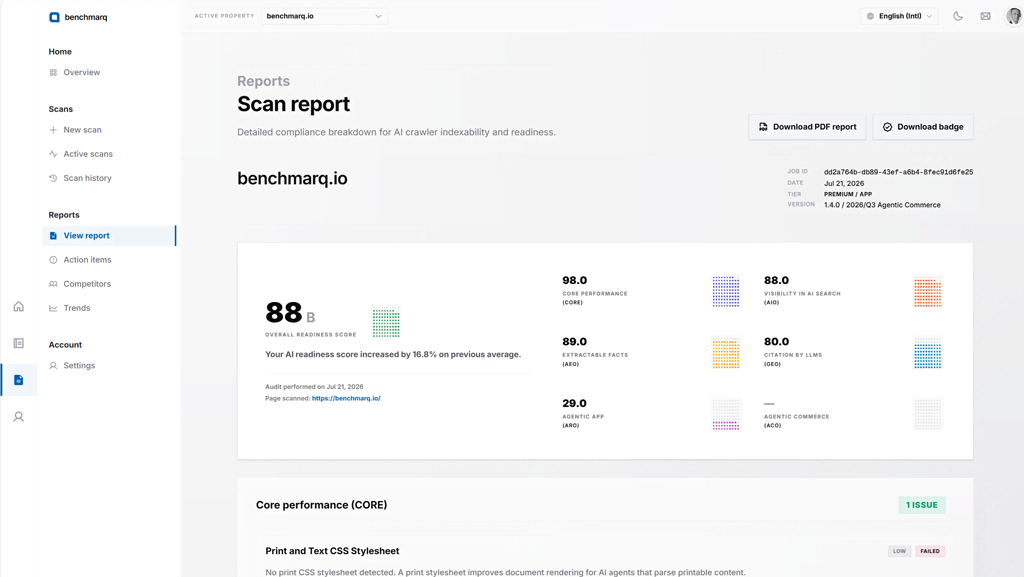
Sobald der Scan abgeschlossen ist, öffnen Sie den Bericht, um Ihren Gesamtscore für die Sichtbarkeit und eine Aufschlüsselung nach Säulen zu sehen.
Jede Säule — GEO, AIO, AEO und CORE — wird unabhängig bewertet, sodass Sie genau sehen können, wo Ihre Website stark ist und wo Nachbesserungsbedarf besteht.
Gehen Sie ins Detail der einzelnen Testergebnisse und laden Sie den vollständigen Bericht herunter.
Nutzen Sie das Dashboard
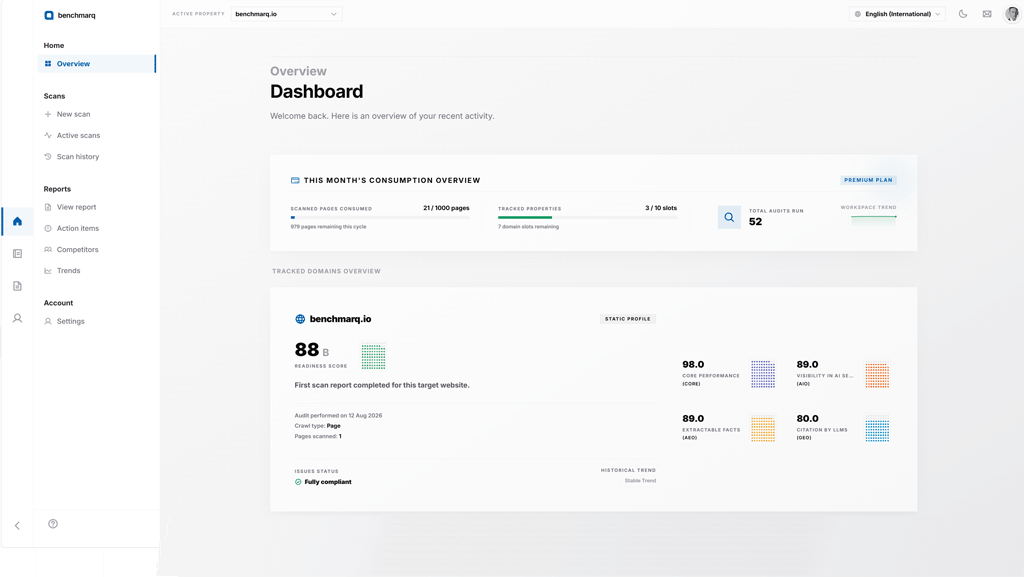
Das Dashboard ist Ihre Ausgangsbasis.
Das Panel für die Verbrauchsübersicht zeigt Ihnen, wie viele Scans Sie im Rahmen Ihres Kontingents verbraucht haben.
Das Panel für überwachte Domains listet jede Domain auf, die Sie im Auge behalten, mit schnellem Zugriff auf die neuesten Berichte und der Option, einen neuen Scan zu starten.
Kontoeinstellungen verwalten
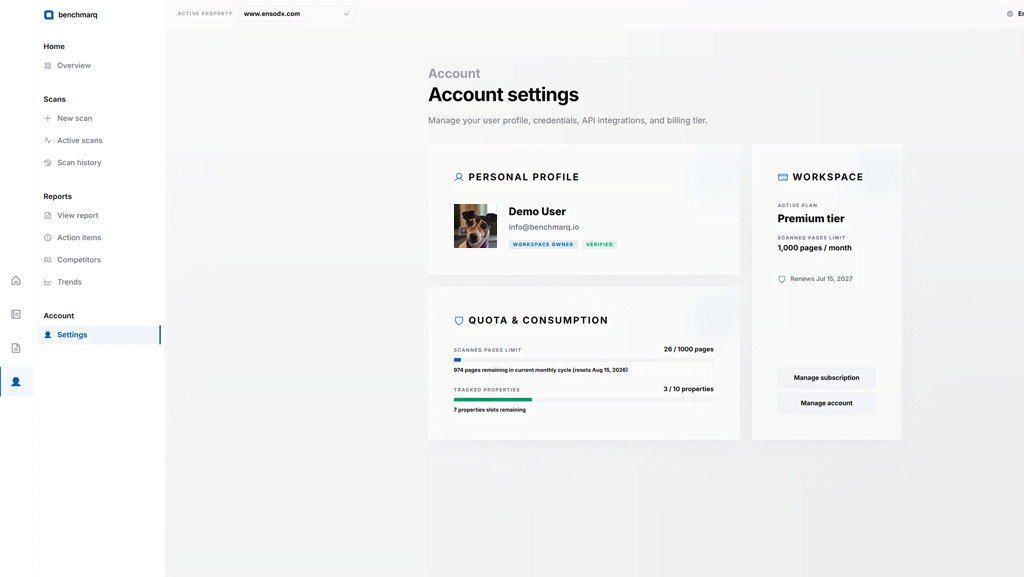
In den Kontoeinstellungen können Sie Ihr Verbrauchspanel überprüfen, um einen detaillierten Nutzungsverlauf zu sehen.
Im Bereich 'Arbeitsbereich' können Sie Teammitglieder verwalten, Ihren aktuellen Tarif einsehen und über die Seite für Tarife & Preise ein Upgrade durchführen, um Zugang zu mehr Scans, überwachten Domains und Premium-Funktionen zu erhalten.
Funktionen der kostenpflichtigen Tarife
Die folgenden Funktionen sind in den kostenpflichtigen Tarifen von Benchmarq verfügbar. Führen Sie über die Kontoeinstellungen ein Upgrade Ihres Arbeitsbereichs durch, um Maßnahmen, Mitbewerber-Tracking und Trendanalysen freizuschalten.
Maßnahmen abarbeiten
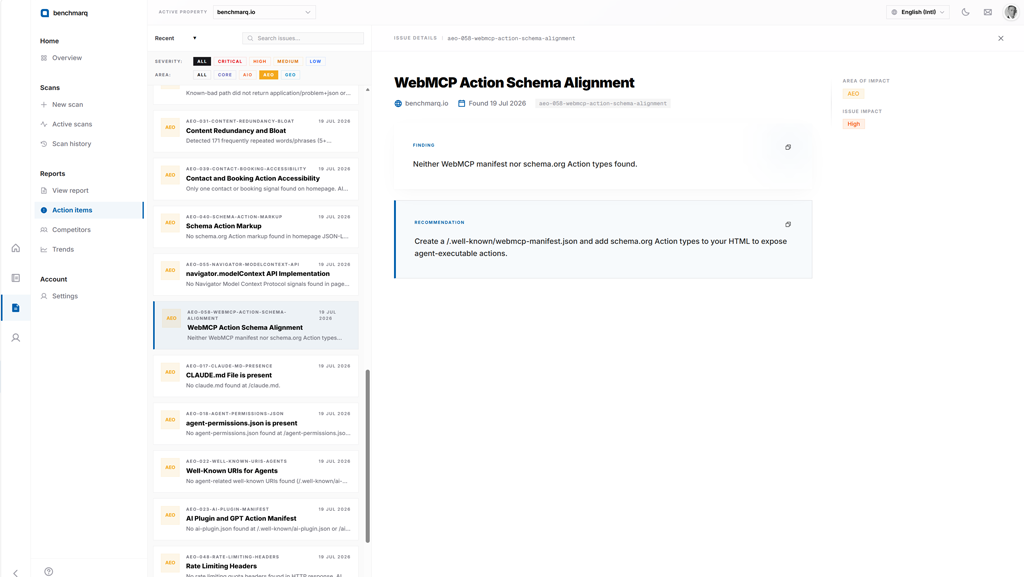
Maßnahmen verwandeln Auditergebnisse in eine priorisierte To-Do-Liste.
Jeder Punkt verweist direkt auf das entsprechende Testergebnis und enthält Anleitungen dazu, was behoben werden muss und warum es für die KI-Sichtbarkeit wichtig ist.
Filtern Sie nach Säule, Schweregrad oder Status, um die Behebungsbemühungen Ihres Teams gezielt zu steuern.
Mitbewerber verfolgen
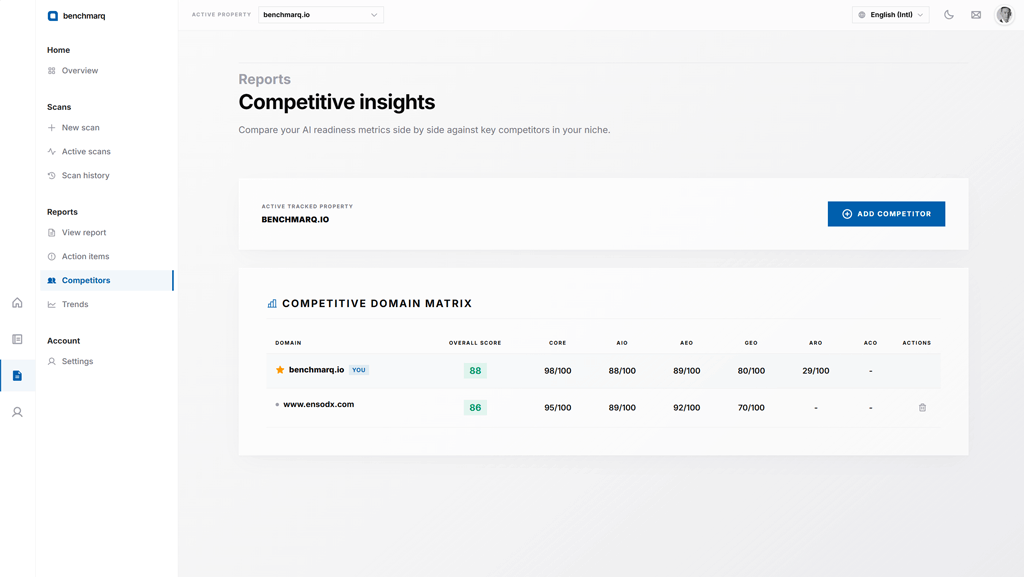
Fügen Sie die Domain von bis zu vier Mitbewerbern hinzu, um Ihre KI-Sichtbarkeit im Vergleich zum Markt zu bewerten.
Der Mitbewerber-Bildschirm zeigt direkte Score-Vergleiche, Unterschiede auf Säulenebene und Trendindikatoren, sodass Sie sehen können, wo Konkurrenten Sie übertreffen.
Trends analysieren
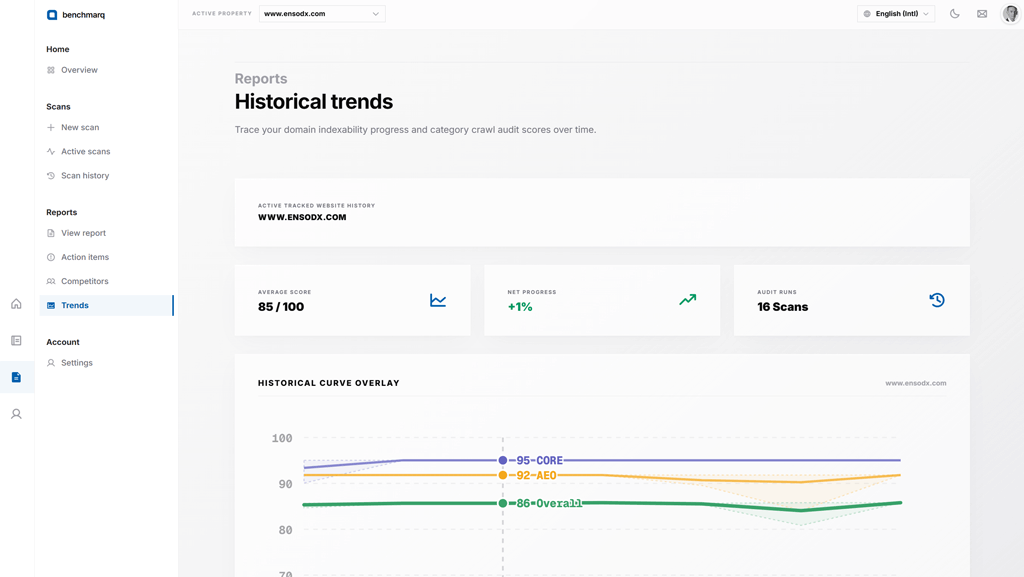
Der Trendbildschirm verfolgt, wie sich Ihre Scores im Laufe der Scans verändern.
Sehen Sie sich die Gesamt- und Säulentrends an, erkennen Sie Verschlechterungen nach Website-Änderungen und messen Sie die Auswirkungen Ihrer Behebungsmaßnahmen.
Trends helfen Ihnen, Stakeholdern den Fortschritt mit Daten statt mit Vermutungen zu belegen.
Bereit loszulegen? Konto erstellen oder anmelden.